Domain musicmarkt.de kaufen?
Wir ziehen mit dem Projekt
musicmarkt.de um.
Sind Sie am Kauf der Domain
musicmarkt.de interessiert?
domain@kv-gmbh.de · 0541-91531010
Domain musicmarkt.de kaufen?
Wo finde ich die Druckvorschau?
Die Druckvorschau wird normalerweise in den meisten Anwendungen oder Programmen gefunden, die die Möglichkeit bieten, Dokumente oder Dateien auszudrucken. In der Regel befindet sich die Option für die Druckvorschau im Menü "Datei" oder "Ansicht" der Anwendung. Alternativ kann sie auch über eine Tastenkombination wie z.B. Strg + P oder Cmd + P aufgerufen werden. Die Druckvorschau zeigt eine Vorschau des Dokuments oder der Datei, wie es auf Papier aussehen wird, und ermöglicht es dem Benutzer, Einstellungen wie Seitenlayout, Seitenränder und Druckqualität anzupassen, bevor der eigentliche Druckvorgang gestartet wird. Wenn Sie Schwierigkeiten haben, die Druckvorschau zu finden, können Sie auch in der Hilfe oder im Handbuch der jeweiligen Anwendung nach Anleitungen suchen. **
Wie kann man die Druckvorschau speichern?
Um die Druckvorschau zu speichern, können Sie entweder einen Screenshot der Vorschau machen und diesen speichern oder Sie können die Seite als PDF-Datei speichern. Die genaue Vorgehensweise hängt von Ihrem Betriebssystem und dem verwendeten Browser ab. In den meisten Fällen können Sie jedoch mit der rechten Maustaste auf die Vorschau klicken und dann "Bild speichern unter" wählen, um einen Screenshot zu speichern, oder "Drucken" und dann "Als PDF speichern" wählen, um die Seite als PDF zu speichern. **


Ähnliche Suchbegriffe für Druckvorschau
Top-Angebote
Produkte zum Begriff Druckvorschau:
-
Forester, Gary M.: Musikinstrumente entdeckenMusikinstrumente entdecken , Dieses bunte und anschauliche Lege- und Lernmaterial eignet sich hervorragend für den Einsatz in der Grundschule (Klassen 3 und 4) und in der Sekundarstufe (Klassen 5 bis 10). Es wurde entwickelt, um das selbstständige Lernen zu fördern und bietet eine spielerische Möglichkeit, sich mit der Welt der Musikinstrumente auseinanderzusetzen. Der Legestern besteht aus insgesamt 52 doppelseitig bedruckten Legeteilen und ergibt fertig ausgelegt eine ansprechende, sechsstrahlige Sternform. Der Schwerpunkt dieses Legematerials liegt auf den sechs zentralen Instrumentengruppen: Blasinstrumente, Streichinstrumente, Zupfinstrumente, Tasteninstrumente, elektronische Instrumente sowie Schlag- und Rhythmusinstrumente. Jedes Instrument wird mit einer klaren Illustration dargestellt, während die Rückseite der Legeteile prägnante und informative Fakten zu den jeweiligen Instrumenten enthält. Auf diese Weise wird nicht nur das Hören und Verstehen gefördert, sondern auch das Interesse an Klang und Stimme geweckt. Dieses Material geht über das reine Faktenlernen hinaus: Es lädt Kinder und Jugendliche dazu ein, die Struktur und Vielfalt der Musikinstrumente zu entdecken und Verbindungen zwischen Bauweise, Klangerzeugung und der kosmischen Ordnung von Musik herzustellen. Die Instrumentengruppen sind so aufbereitet, dass sie nach dem Prinzip von Maria Montessori spielerisch erarbeitet werden können. Dieses Prinzip, das sich durch einen starken Fokus auf anschauliches Material und eigenständiges Arbeiten auszeichnet, findet sich in jedem Aspekt des Legesterns wieder. Die Farbgestaltung des Legematerials erleichtert das Sortieren und Legen: - Zentrum: Das sechseckige Zentrum bildet den Ausgangspunkt und benennt die sechs Instrumentengruppen. - Trapezkarten: Jede Instrumentengruppe wird durch eine Trapezkarte mit anschaulichen Abbildungen ihrer Instrumente dargestellt. - Rechteckkarten: An die Trapezkarten schließen sich Rechteckkarten mit Namen und weiteren Informationen der Instrumente an. Das Legematerial bietet eine ideale Ergänzung für den Musikunterricht, sei es in Freiarbeitsphasen, Projektarbeit oder zur Vertiefung des Themas "Musikinstrumente". Es inspiriert Schülerinnen und Schüler, die Welt der Musik aktiv zu gestalten und mit Freude neues Wissen zu entdecken. Gleichzeitig schult es das Verständnis für die Zusammenhänge von Klang und Stimme sowie die grundlegenden Prinzipien des Musikmachens. Das durchdachte Konzept und die vielseitigen Einsatzmöglichkeiten machen dieses Legematerial zu einer wertvollen Unterstützung für Lehrkräfte und eine motivierende Lernressource für die Schüler. 48 Seiten, FARBDRUCK , Zündkabel & Zündkabelstecker > Elektrik & Zündungen , Erscheinungsjahr: 201601, Produktform: Leinen, Titel der Reihe: Montessori-Reihe##, Autoren: Forester, Gary M., Seitenzahl/Blattzahl: 48, Fachschema: Instrument (Musikinstrument)~Musikinstrument~Musikunterricht / Lehrermaterial, Themenvorschläge~Sachunterricht / Lehrermaterial, Bildungsmedien Fächer: Musik ~Sachunterricht, Fachkategorie: Musikinstrumente~Unterrichtsmaterialien~Unterricht und Didaktik: Musik, Bildungszweck: für den Primarbereich~für die Sekundarstufe I, Interesse Alter: empfohlenes Alter: ab 6 Jahre, Altersempfehlung / Lesealter: 18, ab Alter: 6, Warengruppe: HC/Schulbücher/Unterrichtsmat./Lehrer, Fachkategorie: Schule und Lernen: Heimat- und Sachkunde, Text Sprache: ger, UNSPSC: 49019900, Warenverzeichnis für die Außenhandelsstatistik: 49019900, Verlag: Kohl Verlag, Verlag: Kohl Verlag, Verlag: KOHL VERLAG e.K. Der Verlag mit dem Baum, Länge: 206, Breite: 290, Höhe: 5, Gewicht: 178, Produktform: Gebunden, Genre: Schule und Lernen, Genre: Schule und Lernen, Herkunftsland: DEUTSCHLAND (DE), Katalog: deutschsprachige Titel, Katalog: Gesamtkatalog, Katalog: Lagerartikel, Book on Demand, ausgew. Medienartikel, Relevanz: 0006, Tendenz: +1, Unterkatalog: AK, Unterkatalog: Bücher, Unterkatalog: Hardcover, Unterkatalog: Lagerartikel, Unterkatalog: Schulbuch, WolkenId: 145101626,80 €*Versand: 0,00 €Sichere Weiterleitung zum Anbieter
-
Brother P-Touch PT-E560BTVP Beschriftungsgerät s/w Thermotransfer Rolle 2,4 cm 180 dpi bis zu 30 mm/Sek. USB 3.0 Bluetooth 5.0 Cutter Voll- & Halbschneidfunktion Druckvorschau Spiegelschrift black and orange (PTE560BTVPRG1)Produktbeschreibung: Brother P-Touch PT-E560BTVP - Beschriftungsgerät - s/w - Thermotransfer, Druckertyp: Beschriftungsgerät - Thermotransfer - s/w, Formfaktor: Tragbar, Gewicht: 1,05 kg, Max. Mediengröße: Rolle (2,4 cm), Minimale Mediengröße (Angepasst): 3.5 mm, Max. Mediengröße (angepasst): 24 mm, Druckgeschwindigkeit: Bis zu 30 mm/Sek, Max. Auflösung (S/W): 180 dpi, Cutter: Ja, Schnittstelle: USB 3.0, Bluetooth 5.0, Barcodes: Codabar, Code 128, Code 39, Data Matrix, EAN-13, EAN-8, GS1-128, ITF 2 von 5, QR-Code, UPC-A, UPC-E, Aztec-Code, PDF417, RSS Expended, RSS-14, RSS-Limited, Medientyp: Laminiertes Band, Schrumpfschlauch-Band, Kompatible Bänder: TZe-Band, HSe-Band, Schriftarten: 14 Schriftarten, Schriftschnitt & Effekte: Vertikal, unterstrichen, Funktionen: Spiegelschrift, Voll- & Halbschneidfunktion, Druckvorschau, Bildschirmauflösung: 3 Zeilen x 18 Zeichen, Tastatur: QWERTZ / 70 Tasten, Druckermerkmale: Automatisches Ausschalten, Systemanforderungen: Android 10, Android 11, Android 12, Android 13, Android 9, Microsoft Windows 10 / 11, Apple macOS 11, Apple macOS 12, Apple macOS 13, Apple iOS 15, IOS 16, Farbe: Schwarz und Orange, Abmessungen (Breite x Tiefe x Höhe): 13,2 cm x 24,4 cm x 8 cm246,09 €*Versand: 0,00 €Sichere Weiterleitung zum Anbieter
-
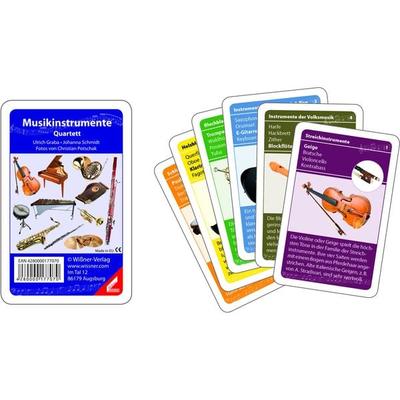
MusikinstrumenteWer Ist Die Königin Der Musikinstrumente? Welches Streichinstrument Spielt Die Höchsten Töne? Und Was Ist Der Unterschied Zwischen Einem Cembalo Und Dem Harmonium? Die Antworten Auf Diese Fragen Und Noch Viel Mehr Wissenswertes Über Die 32...4,99 €*Versand: 2,95 €Sichere Weiterleitung zum Anbieter



-
Warum ist mein Ausdruck immer entgegengesetzt zur Druckvorschau, Drucker?
Es gibt mehrere mögliche Gründe dafür, dass der Ausdruck entgegengesetzt zur Druckvorschau ist. Einer der häufigsten Gründe ist, dass die Druckereinstellungen nicht korrekt konfiguriert sind. Überprüfen Sie die Einstellungen wie Seitenlayout, Ausrichtung und Skalierung, um sicherzustellen, dass sie mit Ihren Anforderungen übereinstimmen. Ein weiterer möglicher Grund könnte sein, dass der Druckertreiber veraltet ist oder nicht richtig installiert wurde. Aktualisieren Sie den Treiber oder installieren Sie ihn erneut, um das Problem zu beheben. **
-
Warum ist die Tabelle in LibreOffice bei der Druckvorschau unsichtbar?
Es gibt mehrere mögliche Gründe, warum die Tabelle in LibreOffice bei der Druckvorschau unsichtbar sein könnte. Es könnte sein, dass die Tabelle nicht korrekt formatiert ist und daher nicht richtig angezeigt wird. Es könnte auch sein, dass die Druckeinstellungen nicht richtig konfiguriert sind und die Tabelle aus diesem Grund nicht angezeigt wird. Es ist auch möglich, dass es ein Problem mit der Version von LibreOffice gibt, das behoben werden muss. **
-
Wie sieht die Druckvorschau in OpenOffice für DIN A4 aus?
Die Druckvorschau in OpenOffice für DIN A4 zeigt eine Vorschau des Dokuments, wie es auf einem DIN A4-Blatt gedruckt aussehen würde. Es zeigt die Seitenränder, den Text und die Bilder im entsprechenden Seitenverhältnis und gibt dem Benutzer die Möglichkeit, verschiedene Druckeinstellungen anzupassen, wie z.B. die Seitenanzahl, die Ausrichtung und die Skalierung. **
-
Wie kann ich in Excel VBA eine Druckvorschau anzeigen lassen?
Um in Excel VBA eine Druckvorschau anzuzeigen, kannst du den Befehl `ActiveSheet.PrintPreview` verwenden. Dies öffnet die Druckvorschau für das aktive Arbeitsblatt. Du kannst diesen Befehl beispielsweise in einem Button-Click-Event verwenden, um die Druckvorschau anzuzeigen, wenn der Benutzer auf den Button klickt. **


Wie wird das Dokument in Word 2016 bei der Druckvorschau komplett verschoben dargestellt?
Wenn das Dokument in Word 2016 bei der Druckvorschau komplett verschoben dargestellt wird, kann dies verschiedene Ursachen haben. Möglicherweise sind die Seitenränder nicht korrekt eingestellt oder es wurden Absatz- oder Zeilenabstände verwendet, die zu groß sind. Es kann auch sein, dass die Schriftart oder -größe nicht mit dem Drucker kompatibel ist. **
Wie kann ich die Spalten "Getränk", "Anzahl" und "Preis" aus der Tabelle1 "Getränkeliste" in die Tabelle2 "Druckvorschau" kopieren?
Um die Spalten "Getränk", "Anzahl" und "Preis" aus der Tabelle1 "Getränkeliste" in die Tabelle2 "Druckvorschau" zu kopieren, kannst du folgende Schritte befolgen: 1. Öffne die Tabelle1 "Getränkeliste" und markiere die Spalten "Getränk", "Anzahl" und "Preis". 2. Klicke mit der rechten Maustaste auf die markierten Spalten und wähle "Kopieren". 3. Öffne die Tabelle2 "Druckvorschau" und klicke in die erste Zelle der Spalte, in die du die Daten einfügen möchtest. 4. Klicke mit der rechten Maustaste in die Zelle und wähle "Einfügen". Die kopierten Daten sollten nun in der Tabelle2 "Druck **
Top-Angebote
Produkte zum Begriff Druckvorschau:
-
Forester, Gary M.: Musikinstrumente entdeckenMusikinstrumente entdecken , Dieses bunte und anschauliche Lege- und Lernmaterial eignet sich hervorragend für den Einsatz in der Grundschule (Klassen 3 und 4) und in der Sekundarstufe (Klassen 5 bis 10). Es wurde entwickelt, um das selbstständige Lernen zu fördern und bietet eine spielerische Möglichkeit, sich mit der Welt der Musikinstrumente auseinanderzusetzen. Der Legestern besteht aus insgesamt 52 doppelseitig bedruckten Legeteilen und ergibt fertig ausgelegt eine ansprechende, sechsstrahlige Sternform. Der Schwerpunkt dieses Legematerials liegt auf den sechs zentralen Instrumentengruppen: Blasinstrumente, Streichinstrumente, Zupfinstrumente, Tasteninstrumente, elektronische Instrumente sowie Schlag- und Rhythmusinstrumente. Jedes Instrument wird mit einer klaren Illustration dargestellt, während die Rückseite der Legeteile prägnante und informative Fakten zu den jeweiligen Instrumenten enthält. Auf diese Weise wird nicht nur das Hören und Verstehen gefördert, sondern auch das Interesse an Klang und Stimme geweckt. Dieses Material geht über das reine Faktenlernen hinaus: Es lädt Kinder und Jugendliche dazu ein, die Struktur und Vielfalt der Musikinstrumente zu entdecken und Verbindungen zwischen Bauweise, Klangerzeugung und der kosmischen Ordnung von Musik herzustellen. Die Instrumentengruppen sind so aufbereitet, dass sie nach dem Prinzip von Maria Montessori spielerisch erarbeitet werden können. Dieses Prinzip, das sich durch einen starken Fokus auf anschauliches Material und eigenständiges Arbeiten auszeichnet, findet sich in jedem Aspekt des Legesterns wieder. Die Farbgestaltung des Legematerials erleichtert das Sortieren und Legen: - Zentrum: Das sechseckige Zentrum bildet den Ausgangspunkt und benennt die sechs Instrumentengruppen. - Trapezkarten: Jede Instrumentengruppe wird durch eine Trapezkarte mit anschaulichen Abbildungen ihrer Instrumente dargestellt. - Rechteckkarten: An die Trapezkarten schließen sich Rechteckkarten mit Namen und weiteren Informationen der Instrumente an. Das Legematerial bietet eine ideale Ergänzung für den Musikunterricht, sei es in Freiarbeitsphasen, Projektarbeit oder zur Vertiefung des Themas "Musikinstrumente". Es inspiriert Schülerinnen und Schüler, die Welt der Musik aktiv zu gestalten und mit Freude neues Wissen zu entdecken. Gleichzeitig schult es das Verständnis für die Zusammenhänge von Klang und Stimme sowie die grundlegenden Prinzipien des Musikmachens. Das durchdachte Konzept und die vielseitigen Einsatzmöglichkeiten machen dieses Legematerial zu einer wertvollen Unterstützung für Lehrkräfte und eine motivierende Lernressource für die Schüler. 48 Seiten, FARBDRUCK , Zündkabel & Zündkabelstecker > Elektrik & Zündungen , Erscheinungsjahr: 201601, Produktform: Leinen, Titel der Reihe: Montessori-Reihe##, Autoren: Forester, Gary M., Seitenzahl/Blattzahl: 48, Fachschema: Instrument (Musikinstrument)~Musikinstrument~Musikunterricht / Lehrermaterial, Themenvorschläge~Sachunterricht / Lehrermaterial, Bildungsmedien Fächer: Musik ~Sachunterricht, Fachkategorie: Musikinstrumente~Unterrichtsmaterialien~Unterricht und Didaktik: Musik, Bildungszweck: für den Primarbereich~für die Sekundarstufe I, Interesse Alter: empfohlenes Alter: ab 6 Jahre, Altersempfehlung / Lesealter: 18, ab Alter: 6, Warengruppe: HC/Schulbücher/Unterrichtsmat./Lehrer, Fachkategorie: Schule und Lernen: Heimat- und Sachkunde, Text Sprache: ger, UNSPSC: 49019900, Warenverzeichnis für die Außenhandelsstatistik: 49019900, Verlag: Kohl Verlag, Verlag: Kohl Verlag, Verlag: KOHL VERLAG e.K. Der Verlag mit dem Baum, Länge: 206, Breite: 290, Höhe: 5, Gewicht: 178, Produktform: Gebunden, Genre: Schule und Lernen, Genre: Schule und Lernen, Herkunftsland: DEUTSCHLAND (DE), Katalog: deutschsprachige Titel, Katalog: Gesamtkatalog, Katalog: Lagerartikel, Book on Demand, ausgew. Medienartikel, Relevanz: 0006, Tendenz: +1, Unterkatalog: AK, Unterkatalog: Bücher, Unterkatalog: Hardcover, Unterkatalog: Lagerartikel, Unterkatalog: Schulbuch, WolkenId: 145101626,80 €*Versand: 0,00 €Sichere Weiterleitung zum Anbieter
-
Wo finde ich die Druckvorschau?
Die Druckvorschau wird normalerweise in den meisten Anwendungen oder Programmen gefunden, die die Möglichkeit bieten, Dokumente oder Dateien auszudrucken. In der Regel befindet sich die Option für die Druckvorschau im Menü "Datei" oder "Ansicht" der Anwendung. Alternativ kann sie auch über eine Tastenkombination wie z.B. Strg + P oder Cmd + P aufgerufen werden. Die Druckvorschau zeigt eine Vorschau des Dokuments oder der Datei, wie es auf Papier aussehen wird, und ermöglicht es dem Benutzer, Einstellungen wie Seitenlayout, Seitenränder und Druckqualität anzupassen, bevor der eigentliche Druckvorgang gestartet wird. Wenn Sie Schwierigkeiten haben, die Druckvorschau zu finden, können Sie auch in der Hilfe oder im Handbuch der jeweiligen Anwendung nach Anleitungen suchen. **
-
Wie kann man die Druckvorschau speichern?
Um die Druckvorschau zu speichern, können Sie entweder einen Screenshot der Vorschau machen und diesen speichern oder Sie können die Seite als PDF-Datei speichern. Die genaue Vorgehensweise hängt von Ihrem Betriebssystem und dem verwendeten Browser ab. In den meisten Fällen können Sie jedoch mit der rechten Maustaste auf die Vorschau klicken und dann "Bild speichern unter" wählen, um einen Screenshot zu speichern, oder "Drucken" und dann "Als PDF speichern" wählen, um die Seite als PDF zu speichern. **
-
Warum ist mein Ausdruck immer entgegengesetzt zur Druckvorschau, Drucker?
Es gibt mehrere mögliche Gründe dafür, dass der Ausdruck entgegengesetzt zur Druckvorschau ist. Einer der häufigsten Gründe ist, dass die Druckereinstellungen nicht korrekt konfiguriert sind. Überprüfen Sie die Einstellungen wie Seitenlayout, Ausrichtung und Skalierung, um sicherzustellen, dass sie mit Ihren Anforderungen übereinstimmen. Ein weiterer möglicher Grund könnte sein, dass der Druckertreiber veraltet ist oder nicht richtig installiert wurde. Aktualisieren Sie den Treiber oder installieren Sie ihn erneut, um das Problem zu beheben. **
-
Warum ist die Tabelle in LibreOffice bei der Druckvorschau unsichtbar?
Es gibt mehrere mögliche Gründe, warum die Tabelle in LibreOffice bei der Druckvorschau unsichtbar sein könnte. Es könnte sein, dass die Tabelle nicht korrekt formatiert ist und daher nicht richtig angezeigt wird. Es könnte auch sein, dass die Druckeinstellungen nicht richtig konfiguriert sind und die Tabelle aus diesem Grund nicht angezeigt wird. Es ist auch möglich, dass es ein Problem mit der Version von LibreOffice gibt, das behoben werden muss. **
Ähnliche Suchbegriffe für Druckvorschau
-
Brother P-Touch PT-E560BTVP Beschriftungsgerät s/w Thermotransfer Rolle 2,4 cm 180 dpi bis zu 30 mm/Sek. USB 3.0 Bluetooth 5.0 Cutter Voll- & Halbschneidfunktion Druckvorschau Spiegelschrift black and orange (PTE560BTVPRG1)Produktbeschreibung: Brother P-Touch PT-E560BTVP - Beschriftungsgerät - s/w - Thermotransfer, Druckertyp: Beschriftungsgerät - Thermotransfer - s/w, Formfaktor: Tragbar, Gewicht: 1,05 kg, Max. Mediengröße: Rolle (2,4 cm), Minimale Mediengröße (Angepasst): 3.5 mm, Max. Mediengröße (angepasst): 24 mm, Druckgeschwindigkeit: Bis zu 30 mm/Sek, Max. Auflösung (S/W): 180 dpi, Cutter: Ja, Schnittstelle: USB 3.0, Bluetooth 5.0, Barcodes: Codabar, Code 128, Code 39, Data Matrix, EAN-13, EAN-8, GS1-128, ITF 2 von 5, QR-Code, UPC-A, UPC-E, Aztec-Code, PDF417, RSS Expended, RSS-14, RSS-Limited, Medientyp: Laminiertes Band, Schrumpfschlauch-Band, Kompatible Bänder: TZe-Band, HSe-Band, Schriftarten: 14 Schriftarten, Schriftschnitt & Effekte: Vertikal, unterstrichen, Funktionen: Spiegelschrift, Voll- & Halbschneidfunktion, Druckvorschau, Bildschirmauflösung: 3 Zeilen x 18 Zeichen, Tastatur: QWERTZ / 70 Tasten, Druckermerkmale: Automatisches Ausschalten, Systemanforderungen: Android 10, Android 11, Android 12, Android 13, Android 9, Microsoft Windows 10 / 11, Apple macOS 11, Apple macOS 12, Apple macOS 13, Apple iOS 15, IOS 16, Farbe: Schwarz und Orange, Abmessungen (Breite x Tiefe x Höhe): 13,2 cm x 24,4 cm x 8 cm246,09 €*Versand: 0,00 €Sichere Weiterleitung zum Anbieter
-
MusikinstrumenteWer Ist Die Königin Der Musikinstrumente? Welches Streichinstrument Spielt Die Höchsten Töne? Und Was Ist Der Unterschied Zwischen Einem Cembalo Und Dem Harmonium? Die Antworten Auf Diese Fragen Und Noch Viel Mehr Wissenswertes Über Die 32...4,99 €*Versand: 2,95 €Sichere Weiterleitung zum Anbieter
-
Wie sieht die Druckvorschau in OpenOffice für DIN A4 aus?
Die Druckvorschau in OpenOffice für DIN A4 zeigt eine Vorschau des Dokuments, wie es auf einem DIN A4-Blatt gedruckt aussehen würde. Es zeigt die Seitenränder, den Text und die Bilder im entsprechenden Seitenverhältnis und gibt dem Benutzer die Möglichkeit, verschiedene Druckeinstellungen anzupassen, wie z.B. die Seitenanzahl, die Ausrichtung und die Skalierung. **
-
Wie kann ich in Excel VBA eine Druckvorschau anzeigen lassen?
Um in Excel VBA eine Druckvorschau anzuzeigen, kannst du den Befehl `ActiveSheet.PrintPreview` verwenden. Dies öffnet die Druckvorschau für das aktive Arbeitsblatt. Du kannst diesen Befehl beispielsweise in einem Button-Click-Event verwenden, um die Druckvorschau anzuzeigen, wenn der Benutzer auf den Button klickt. **
-
Wie wird das Dokument in Word 2016 bei der Druckvorschau komplett verschoben dargestellt?
Wenn das Dokument in Word 2016 bei der Druckvorschau komplett verschoben dargestellt wird, kann dies verschiedene Ursachen haben. Möglicherweise sind die Seitenränder nicht korrekt eingestellt oder es wurden Absatz- oder Zeilenabstände verwendet, die zu groß sind. Es kann auch sein, dass die Schriftart oder -größe nicht mit dem Drucker kompatibel ist. **
-
Wie kann ich die Spalten "Getränk", "Anzahl" und "Preis" aus der Tabelle1 "Getränkeliste" in die Tabelle2 "Druckvorschau" kopieren?
Um die Spalten "Getränk", "Anzahl" und "Preis" aus der Tabelle1 "Getränkeliste" in die Tabelle2 "Druckvorschau" zu kopieren, kannst du folgende Schritte befolgen: 1. Öffne die Tabelle1 "Getränkeliste" und markiere die Spalten "Getränk", "Anzahl" und "Preis". 2. Klicke mit der rechten Maustaste auf die markierten Spalten und wähle "Kopieren". 3. Öffne die Tabelle2 "Druckvorschau" und klicke in die erste Zelle der Spalte, in die du die Daten einfügen möchtest. 4. Klicke mit der rechten Maustaste in die Zelle und wähle "Einfügen". Die kopierten Daten sollten nun in der Tabelle2 "Druck **
* Alle Preise verstehen sich inklusive der gesetzlichen Mehrwertsteuer und ggf. zuzüglich Versandkosten. Die Angebotsinformationen basieren auf den Angaben des jeweiligen Shops und werden über automatisierte Prozesse aktualisiert. Eine Aktualisierung in Echtzeit findet nicht statt, so dass es im Einzelfall zu Abweichungen kommen kann. ** Hinweis: Teile dieses Inhalts wurden von KI erstellt.